RustDesk auf dem Mac ausführen, um Ihren Bildschirm mit uns zu teilen
1. Laden Sie RustDesk mit diesem Download-Link herunter.
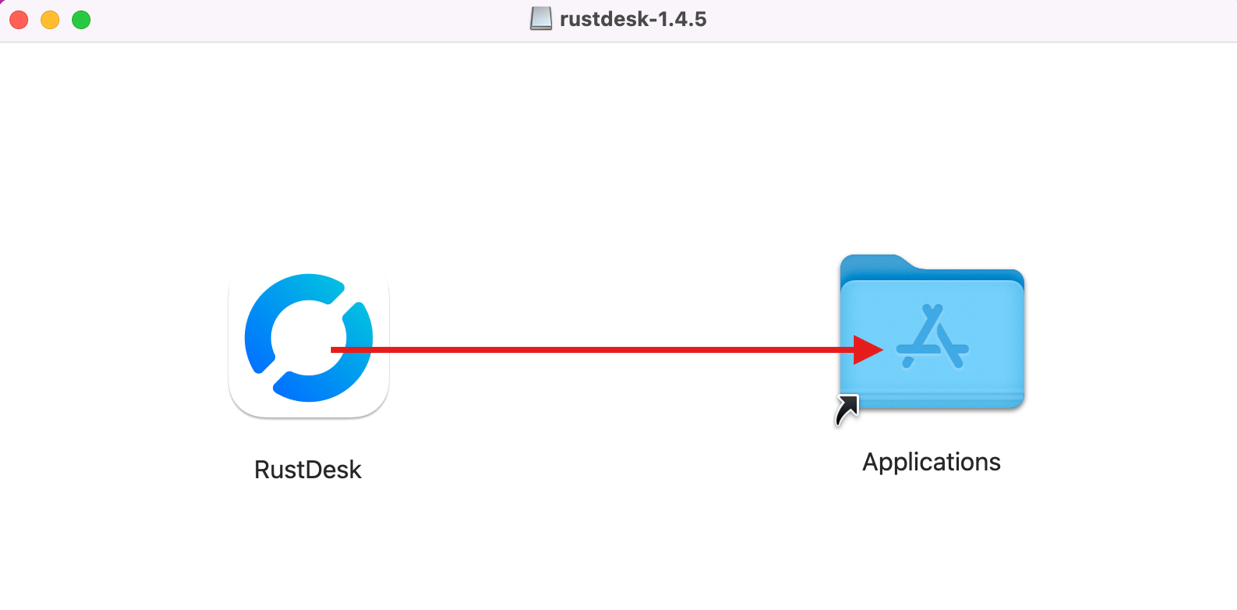
2. Schieben Sie das heruntergeladene Programm "RustDesk" in den Ordner "Applications"
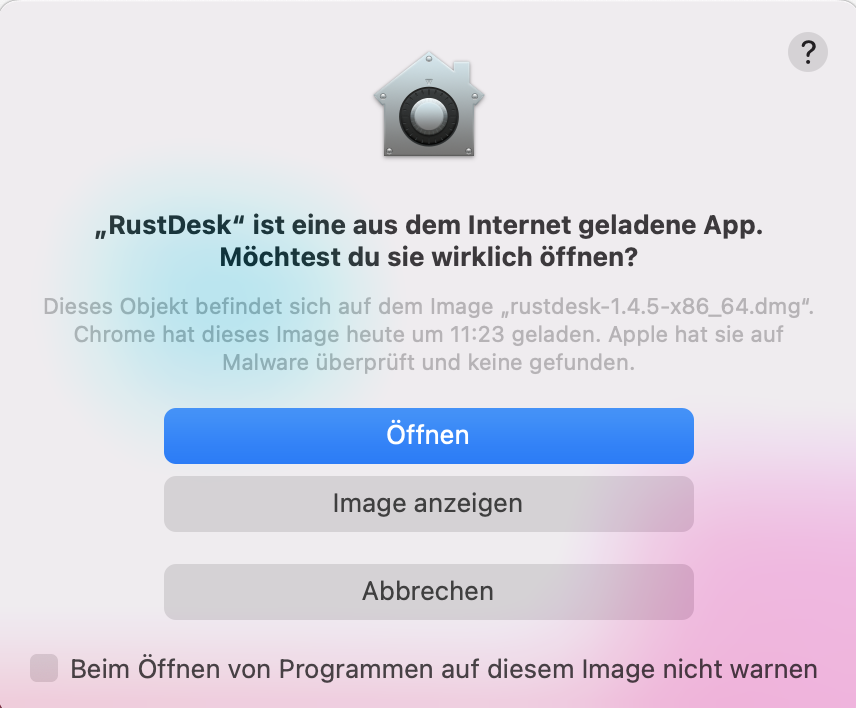
3. Klicken Sie auf "Öffnen"
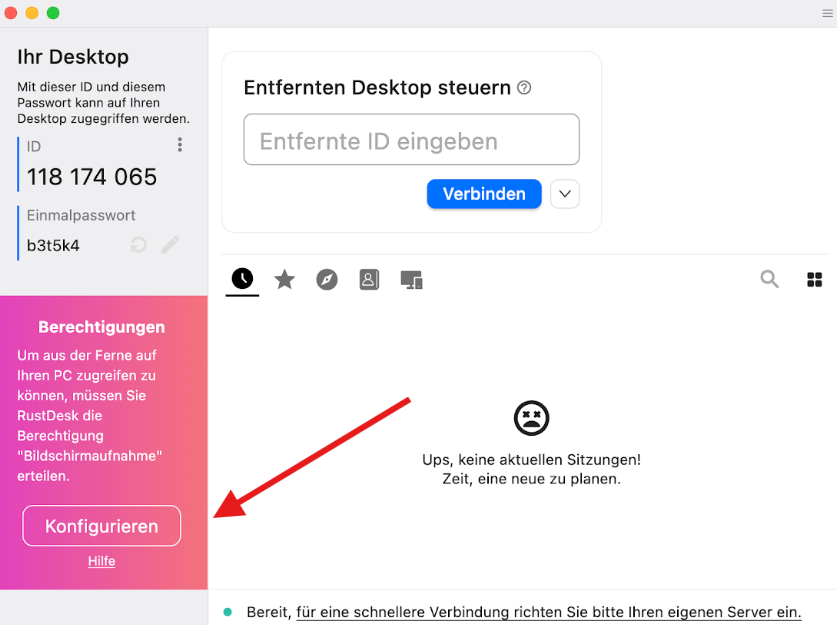
4. Klicken Sie links unten auf "Konfigurieren"
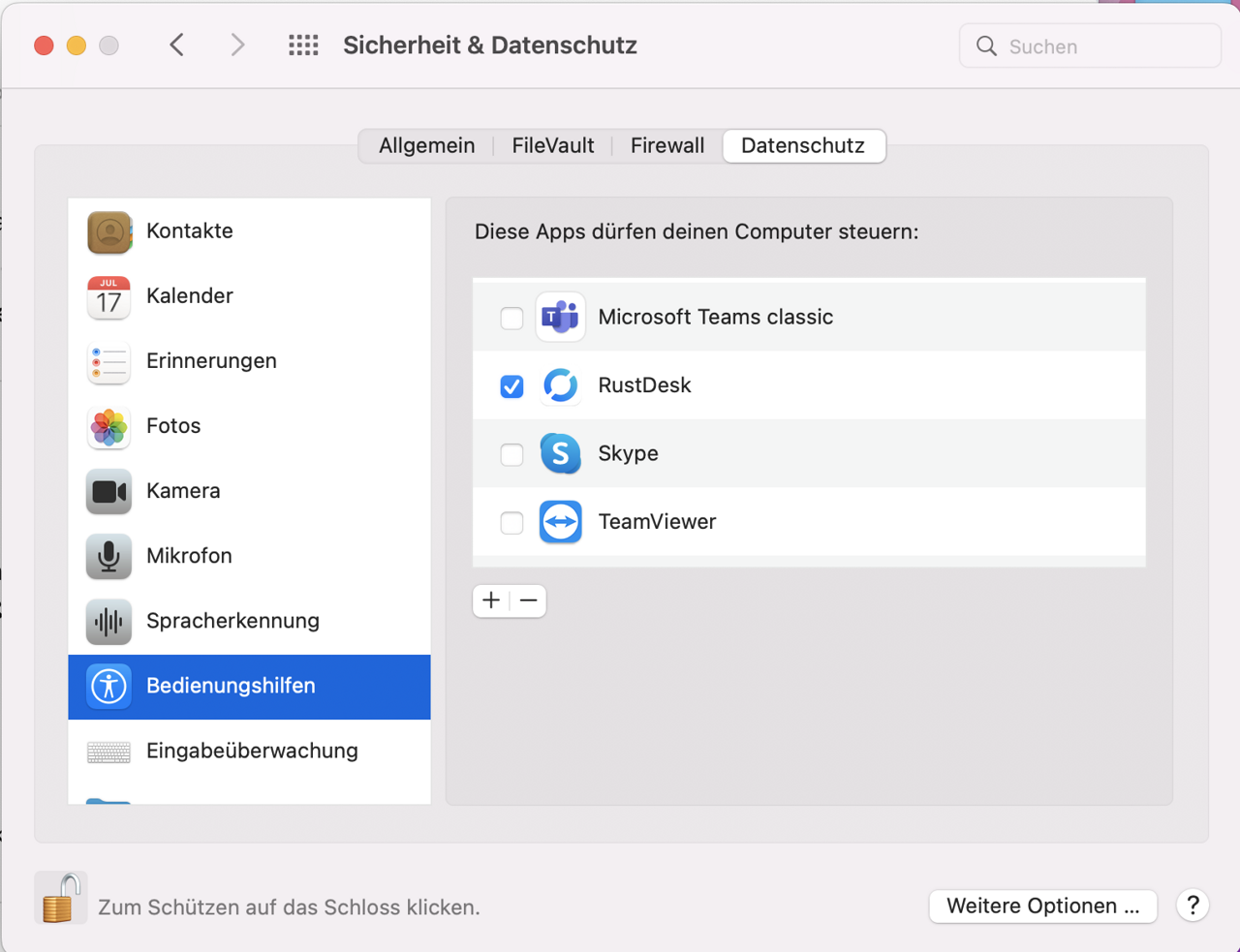
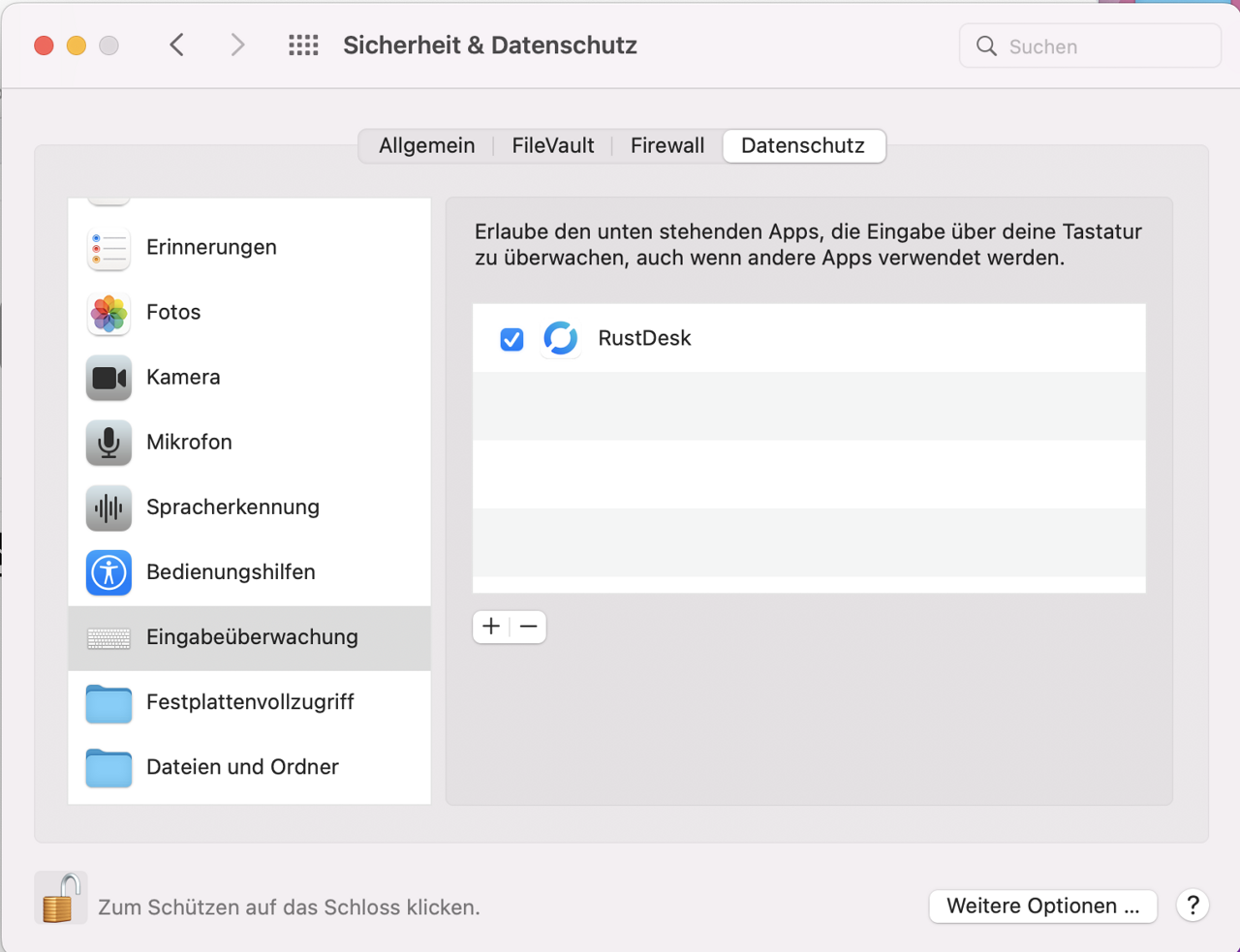
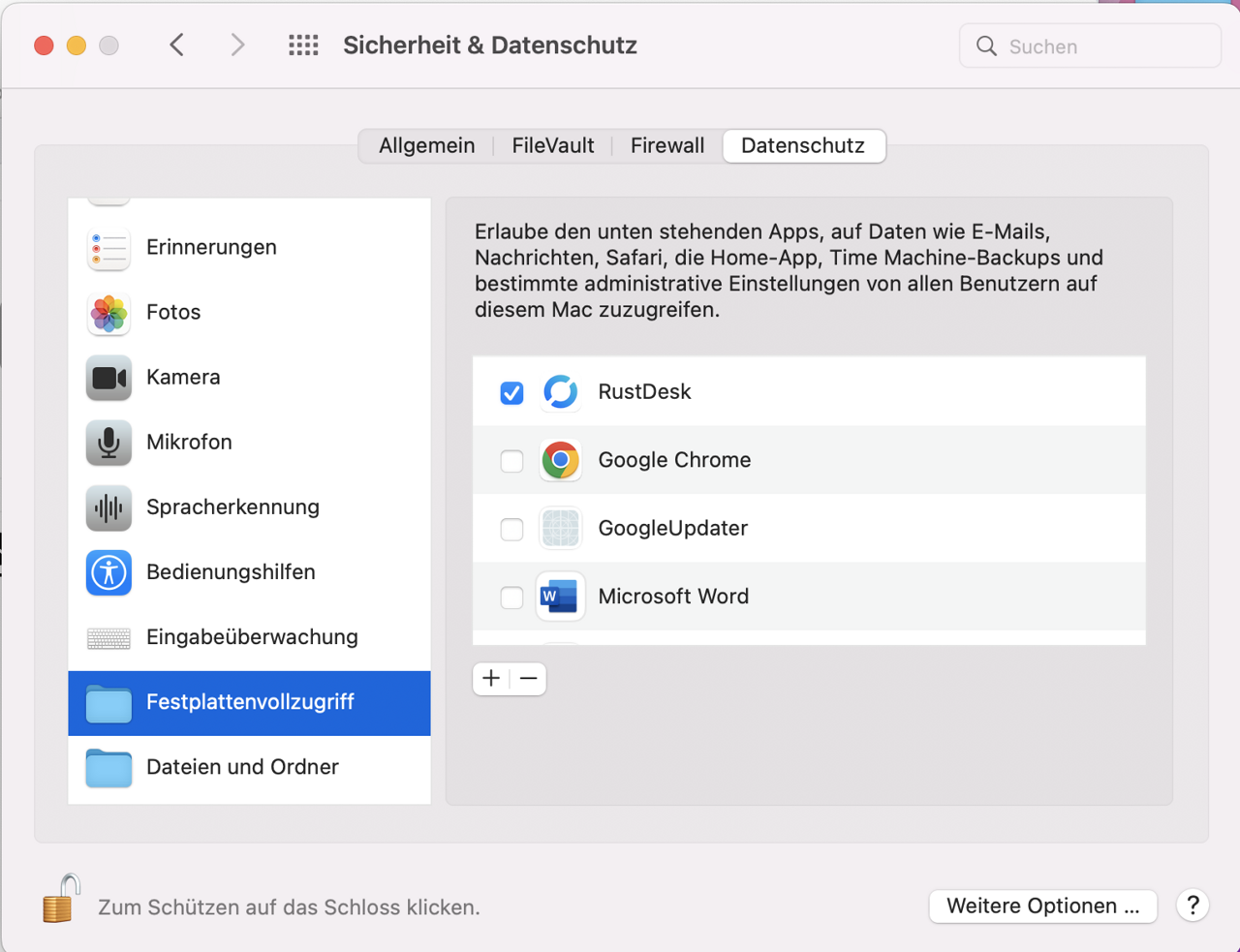
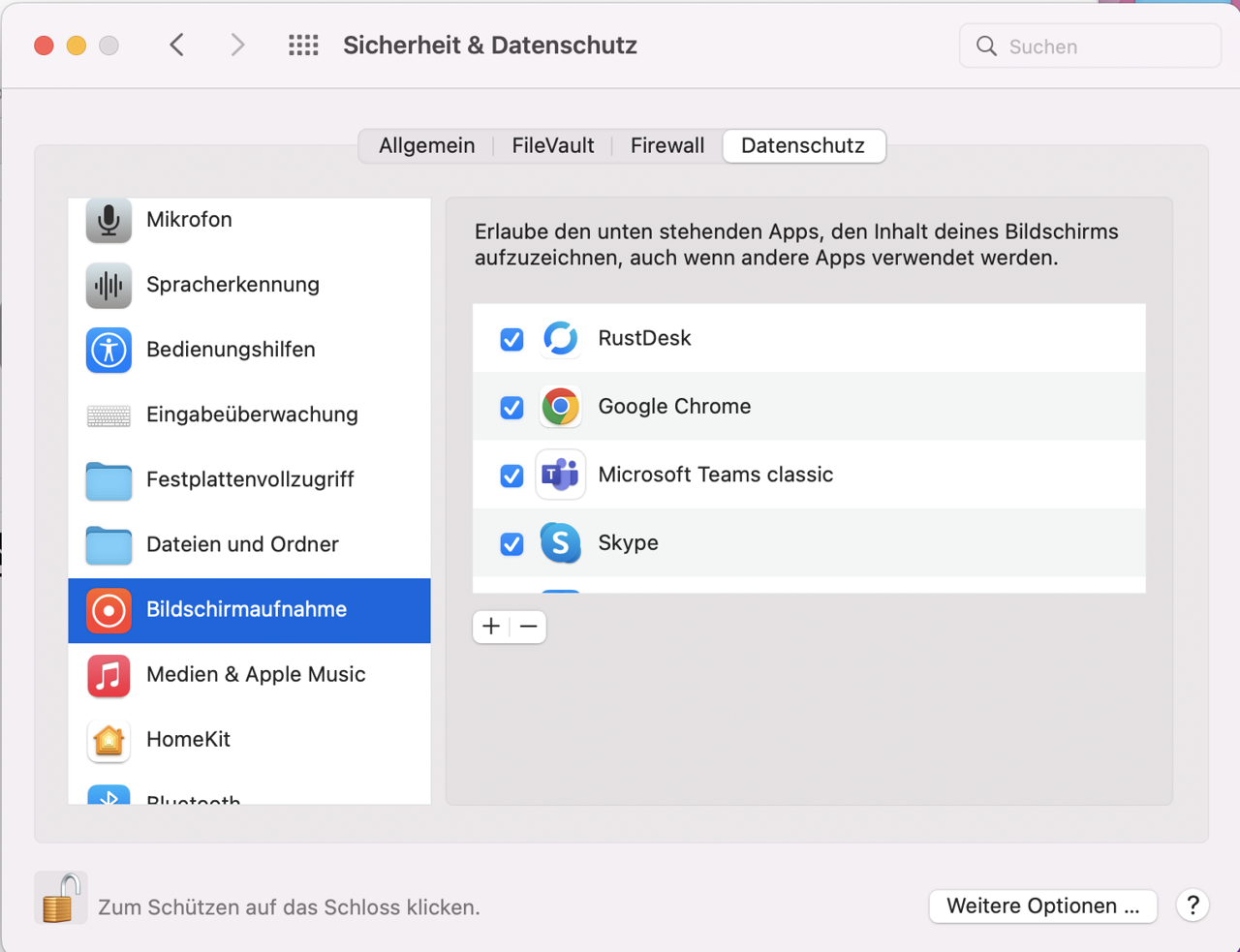
5. In den Systemeinstellungen müssen für RustDesk folgende Berechtigungen gesetzt werden:
- Bedienungshilfen → du kannst Maus und Tastatur steuern
- Eingabeüberwachung → Tastatureingaben funktionieren zuverlässig
- Festplattenzugriff → du kannst Dateien übertragen und die Zwischenablage nutzen
- Bildschirmaufnahme → du siehst den entfernten Bildschirm
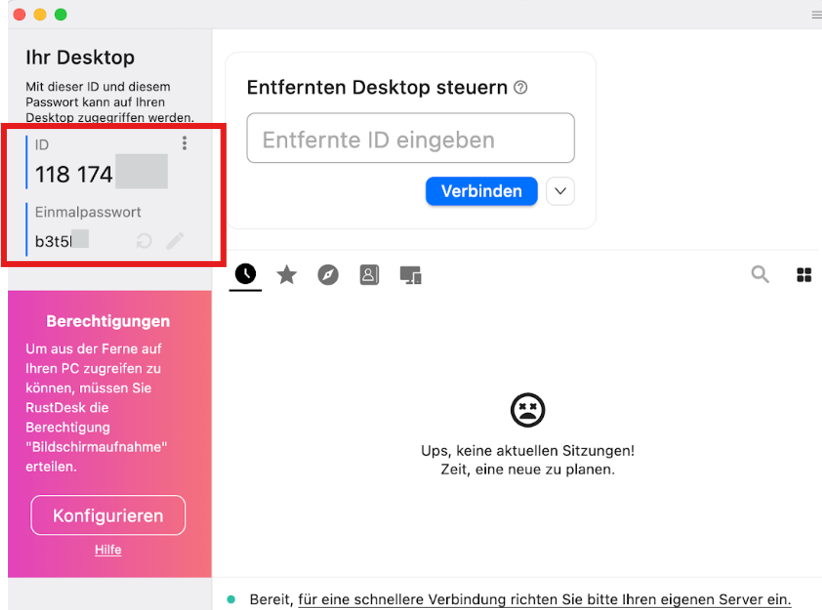
6. Wechseln Sie zurück zu RuskDesk und diktieren Sie die ID und das Einmalpasswort Ihrem Inware-Supportmitarbeiter.
7. Nach der Verbindung werden Sie aufgefordert, dem Zugriff durch Inware zuzustimmen. Klicken Sie bitte auf "Akzeptieren"